
 9:32
9:32Tutorial práctico que enseña a replicar las funciones de diseño de Claude de forma gratuita usando OpenDesign y Gemini, enfocado en creadores que no saben programar.
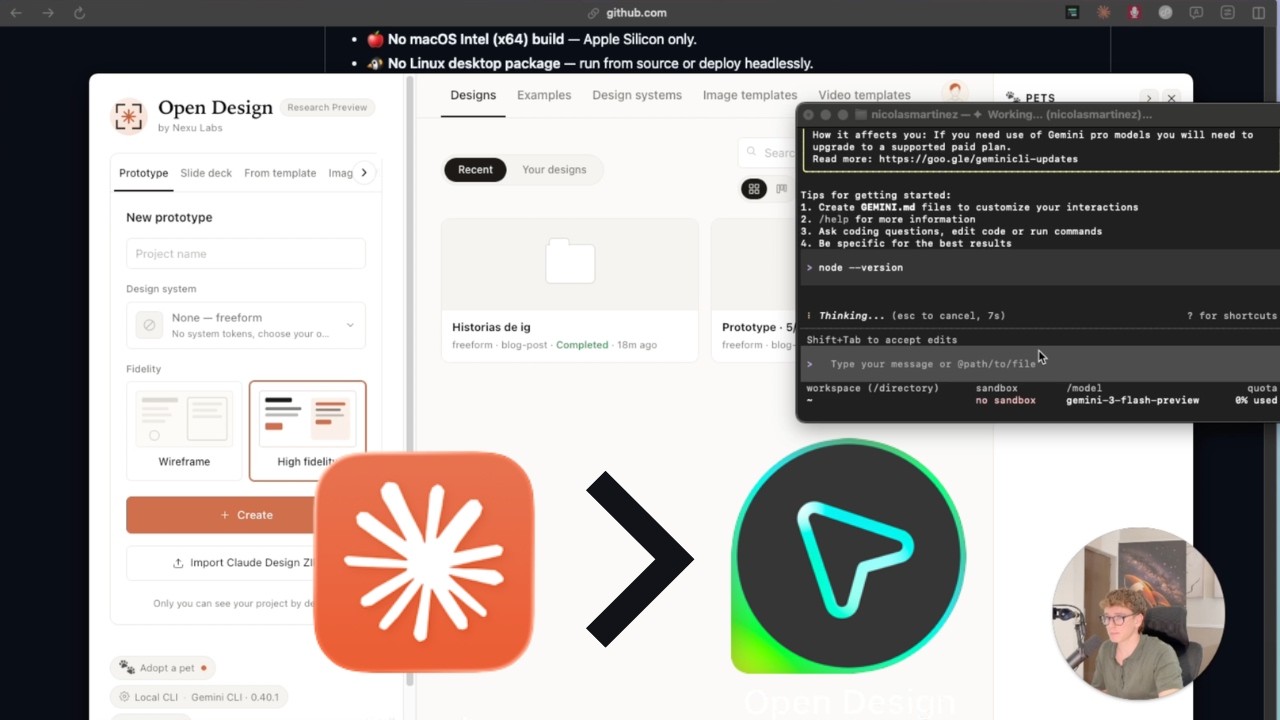
Bienvenido, bienvenida a este nuevo vídeo donde te voy a explicar cómo tener Cloud Design completamente gratuito. Bueno, concretamente no es Cloud Design, es Open Design, que es básicamente lo mismo que Cloud Design, ¿vale? pero completamente gratuita, se pueden conectar diferentes eh IAs, como veis por aquí, ¿vale? Nosotros te- tenemos Gemini CLI.
Ver transcripción (gemini)
Bienvenido, bienvenida a este nuevo vídeo donde te voy a explicar cómo tener Cloud Design completamente gratuito. Bueno, concretamente no es Cloud Design, es Open Design, que es básicamente lo mismo que Cloud Design, ¿vale? pero completamente gratuita, se pueden conectar diferentes eh IAs, como veis por aquí, ¿vale? Nosotros te- tenemos Gemini CLI. No soy ingeniero. No soy programador. No tengo ni idea de estos términos, ¿vale? Lo único que entiendo es que básicamente Gemini CLI es básicamente eh como tenerlo dentro del ordenador, ¿vale? que luego os lo enseñaré en el tutorial. Hay que abrir la terminal, poner una unos códigos y tal y lo lo ponemos aquí, básicamente. Entonces, estamos hablando de que eh Open Design se descarga, es completamente gratuito, tenemos esta Gemini CLI, ¿okay? que no nos va a costar dinero hasta 1000 peticiones por día, que eso es básicamente como tenerlo ilimitado. Si has utilizado Cloud Design en mis otros vídeos o o por tu cuenta, sabrás que hacer esto cuesta bastante constantemente eh tokens y se gastan y hay que gastar mucho dinero, pues con esto, literalmente vas a poder cambiar lo que te dé la gana de manera completamente gratis. Literal, es que es esto sí que es infinito y gratis. Y tiene eh el los las files, las las carpetas, lo que los diseños que se han ido haciendo. Todo, todo, para que veáis ahí cómo se van cambiando las cosas. Luego se puede descargar, absolutamente igual. Lo único que tenemos aquí es Gemini y podemos conectar otras. Entonces, yo te voy a enseñar cómo conectarlo con Gemini, cómo descargarte este Open Design, que es literalmente Cloud Design, ¿vale? pero es el sustituto para todas esas personas que lo quieran hacer y quieran testear constantemente de manera eh ilimitada literal y gratuita. Así que, lo dicho, esto está hecho para infoproductores, para creadores de contenido, probablemente no seas nada técnico, yo tampoco, así que estás en el sitio correcto, vas a aprender a meterlo de una manera muy sencillita. Así que, vamos al lío. Al final del vídeo quédate porque te voy a decir cómo tener el manual exacto para implementarlo junto con el vídeo, pero primero te tienes que ver el vídeo, ¿vale? Así que nada, sin más dilación, al lío, señores. Lo primero que vamos a hacer es venirnos a esta parte de aquí donde este link lo vais a tener en el documento final que os voy a enseñar, ¿vale? Os voy a dar un documento con la explicación de todo, ¿vale? que es un manual que entregaré al final del vídeo que te diré cómo pedírmelo, pero primero necesito que te lo veas entero, ¿vale? Este es básicamente el link de GitHub donde está básicamente el código que tenemos que descargar. Bajáis hasta aquí donde pone Assets, a lo mejor lo tenéis cerrados y tenéis que descargar este eh tercero de aquí, me parece. A ver que consulte mi chuletita, sí correcto, este es de aquí, ¿vale? Lo descargamos, bien. Os va a salir eh aquí que se está descargando, lo único que vamos a tener que hacer es abrirlo y meterlo y arrastrarlo sobre las aplicaciones. Voy a hacer una pausa aquí rápida hasta que se dese- descargue. Bien, aquí está a punto ya, vale, bien, perfecto. Entonces, le vamos a a dar, vamos a abrir y esto es lo que os quería enseñar. ¿Vale? Hacéis aquí y en principio se estará copiando y tardará unos segunditos en aparecernos, así que en cuanto aparezca eh os lo enseño. Literal, lo único que está haciendo ahora es copiarse en lo que es mi ordenador. Vale, ahí está, bien. Aquí está, yo lo he descargado y ya tiene absolutamente todas mis cosillas aquí, ¿vale? Pero yo te voy a enseñar a hacerlo desde cero, entonces probablemente a ti no te salga esto. Como te digo, si te sale que no confía en el ordenador, te tienes que meter en ajustes. Hm, le haces una captura a Claude y le dices que te arregle eso, no te preocupes. Es simplemente que a lo mejor tu ordenador de primeras lo rechaza, pero te metes, se lo mandas a Claude y te dice cómo quitarlo desde ajustes y privacidad de tu Mac, de tu ordenador, ¿vale? Entonces, ya tenemos descargado esto. Ahora, tenemos que abrir la terminal, ¿por qué? Porque hay que comprobar, ¿vale?, si nosotros tenemos, a ver dónde está la terminal, aquí está, hay que comprobar, ¿vale?, si nosotros tenemos el node. Entonces, lo único que vamos a hacer, ¿vale?, es lo que acabo de hacer, buscar terminal y venir aquí y darle a copiar y pegar este mensajito de aquí que, como os digo, os lo dejaré en eh el manual, no os preocupéis por absolutamente nada. Y aquí eh tiene que pasar algo tan sencillo como decirnos que ahí existe una versión que es el node que nosotros estamos buscando, o si vemos eh a ver. Vale, no, esperarse un segundo, es que esto es lo anterior. Darme un segundo, terminal. Vamos a abrir abrirla, vamos a compartir esto. Vale, y entonces ahora si me sale algo como v25 punto no sé qué debería de salir, ah míralo si no lo estaba viendo. Vale, aquí está, entonces en principio ya lo tenemos. Ahora, hay que copiar y pegar exactamente esto, ¿vale? Que os lo pondré también en el manual, ¿bien? Em, va a tardar de 1 a 2 minutitos y esto lo que va a hacer es eh meternos esto. ¿Vale? Que se pueda ver ahí de la propia terminal. Y ahora con esto, tenemos que escribir gemini. ¿Vale? Y en principio debería aparecer esto aquí, vale. Vale, lo que hay que hacer es pulsar 1 y enter. Ahora se debería abrir el navegador para iniciar sesión con Google. Una vez ya hemos hecho esto, ¿vale? y ya hemos metido la palabra gemini y eh demás, ya se ha conectado esta movida, no sé muy bien cómo se conecta, pero se ha conectado. Hola, aquí Nico del futuro. No es que no supiera cómo conectarlo ni cómo se ha conectado, sino simplemente que no me había percatado de que yo ya había iniciado sesión en Google, entonces ahí en ese paso lo que se te va a abrir probablemente es el inicio de sesión en Google, metes tu cuenta de Google y ahí se va a quedar linkeada. Entonces, una vez la conectas es cuando sigues con lo siguiente que viene aquí, entonces como yo ya lo tenía hecho, no se me ha abierto el navegador y ha buscado Gemini, ese es el lío que me he puesto, vale, que lo he descubierto después, así que nada, ahí te lo ahorro, a ti se te va a abrir Google y nada más, sigue con el vídeo, chao chao. Entonces, ahora lo que hay que hacer es venirse al Open Design, ¿vale? y en la parte de aquí del engranaje ya os debería salir Gemini CLI para conectar, ¿vale? Os tendría que salir aquí, de por defecto tenéis este, pues le dais aquí y le dais a save. Entonces, ahora mismo ya tendríamos eh seleccionado eh el Google Gemini y ya lo único que tendríamos que hacer es meternos en diseños, eh crear uno, ¿vale? Y de hecho, yo ya tengo este, ¿vale? Que básicamente, para que veáis de forma transparente qué es lo que he hecho, yo le he dicho el prompt que tengo de las historias, ¿vale? Que es básicamente este y le he dicho que me hiciera el siguiente guión, eh, mándame el guión, el guión, ¿dónde se lo he pegado? Se lo he pegado por algún lado, ¿vale? Entonces él lo que me ha dicho es, "Vale, ¿cuántos volumen de historias quieres? ¿Quieres animaciones de entrada?" Sí, no, yo le he dicho que no, ¿vale? Y le he puesto las fotos que quería que me pillara para esta secuencia. Entonces él las ha dado y luego he ido corrigiendo, entonces aquí ya es literalmente para que veáis cómo funciona, cambia el orden por completo de las imágenes. Imágenes. Entonces esto va a funcionar exactamente igual que Cloud Design, es una ida de olla, lo único que hemos tenido que hacer es ir a GitHub, descargar el Open Design, una vez hemos descargado el Open Design, en la terminal hacéis la movida que yo os he dicho que es muy sencillita, de hecho yo lo he hecho mirando aquí la chuleta que tengo porque tampoco me entero de mucho, como digo no soy ingeniero, pero os voy a hacer la vida mucho más sencilla, mirar. Gemini a ver si puedo ampliar, no me deja ampliar, pero aquí veis Gemini 3 Flash Preview. Ahora mismo estamos currando con eso. Eh, a ver, customize setting, no, esto nada, olvídalo. Y está ahora mismo cambiando, como veis le he dicho "cambia el orden por completo de las imágenes" y ahora lo va a cambiar sin yo tener que hacer absolutamente nada, ¿vale? Evidentemente, en el las design files también tenemos aquí las cositas, se va poniendo igual, ¿vale? En función a lo que vamos haciendo, ¿y veis? Acaba de cambiar el orden en un principio, ah no, no lo ha cambiado, creo que todavía no, ¿vale? Está manteniendo las cosas, bueno, está trabajando básicamente, entonces, eh volvemos, Open Design, cero euros, Gemini CLI, cero euros, mirar, y lo ha cambiado, ahí está, ahí está otra vez, señores, gratuito, gratuito, porque Gemini es que no cuesta nada hasta las mil peticiones al día, pero ya os digo, aquí me ha dicho que en la práctica imposible de gastar prácticamente. Entonces, aquí lo tenéis, Cloud Design gratuito para todo el mundo para hacer historias, para hacer carruseles, para que te pongas aquí como un enfermo a fallar y no te gastes los tokens, ya te digo, mil peticiones al día, que es prácticamente infinito para lo que lo vas a utilizar tú, infoproductor, porque esto va dirigido a ti, infoproductor, creador, dueño de agencia, etcétera, etcétera, etcétera. Ahora bien, si quieres el manual para crear tu Cloud Design gratis en tu ordenador, me lo vas a pedir por Instagram y me vas a decir "Nico, quiero el manual del Cloud Design, ponmelo que lo quiero brutal, tío." Y ahí lo tendrás y yo te lo daré, así que nada, muchísimas gracias por todo y nada, vamos al lío y al siguiente vídeo, me escribes por Instagram cualquier dudita, saludito, chao chao.